
La aplicación de diapositivas contará con una característica para colocar de forma automática las piezas de un esquema.

Las presentaciones son claves para una buena productividad. Lo más probable es que la gran mayoría te dirija a PowerPoint para que puedas hacerlas tuyas, aunque es verdad que en Internet hay muchas y muy variadas. Hoy nos vamos a centrar en la app ofimática de Microsoft, la cual ha estrenado un truco para ordenar todos los elementos de una página sin perder tiempo en ir uno por uno.
Coloca los elementos de una página de PowerPoint en poco tiempo
Los archivos de PowerPoint contienen las bases de una disertación. Son el complemento perfecto para ilustrar lo que una persona está presentando. Todo se hace aunando fotos, gráficos y esquemas, los cuales toca colocar en cada página para el correcto entendimiento de la presentación. Sin embargo, si te ha tocado a ti la creación de esta explicación gráfica te habrás topado con la premisa de que el orden hay que cuidarlo. Esto se traduce en que hay que usar la misma plantilla, el mismo tipo de letra o que los elementos de cada una se coloquen bien.
Esto último era una tarea ardua, ya que había que pinchar en cada grafismo para ubicarlo en una parte en la que estuviera bien. Te podías tirar un buen tiempo haciendo esta tarea, uno que dedicarás a otras tareas gracias a la nueva función de PowerPoint para reorganizar esquemas.
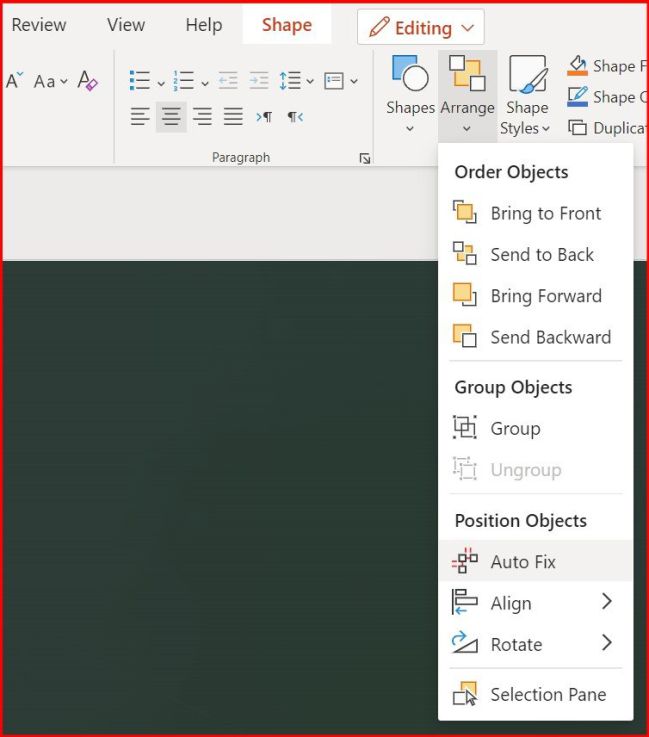
Resulta que los de Redmond están desplegando una nueva función que detecta los elementos seleccionados y los cuadra de tal forma que la forma que quedan ubicados con precisión. Las flechas apuntan al centro o a uno de los vértices en función del espacio y es muy sencilla de usar. Te contamos dónde encontrarla y cómo se usa en los pasos siguientes:
- Selecciona un esquema de tu PowerPoint
- Pincha sobre la opción Editar
- En Ordenar, pincha en la opción de auto ajuste
- Espera unos segundos y tendrás el esquema colocado con precisión
De momento, la función no contempla la posibilidad de colocar los elementos dejando un hueco. Es decir, los ubica a todos tocándose entre ellos por alguno de los lados o vértices disponibles.
Trabajo por partes
Una de las cosas que debes tener en cuenta cuando se trata de ordenar los elementos de tu PowerPoint es que hay algunos peros. El primero es que no funciona con el Smart Art, esto significa que debes usarlo solo con elementos independientes, pero será cuestión de tiempo de que la firma de Redmond lo arregle. La otra cosa que debes conocer de esta característica es que si tienes varios elementos complejos lo mejor es agruparlos por secciones e ir poco a poco.